
A catraca Henry 8x é amplamente utilizada em conjunto com o Tecnofit para gerenciar o controle de acesso de academias e estúdios. Quando a catraca não conecta à rede, o sistema pode deixar de registrar entradas e saídas, afetando o fluxo de alunos e o controle de presença. Na maioria dos casos, o problema está relacionado à rede local, ao cabo de conexão ou ao endereço IP configurado.
Neste artigo, você encontrará um passo a passo completo para identificar a causa do problema, corrigir a falha de conexão e garantir que sua catraca volte a operar normalmente com o Tecnofit.
Pré-requisitos
- Catraca Henry 8x ligada e conectada por cabo de rede.
- Computador na mesma rede local (ou acesso direto à porta onde a catraca está conectada).
- Acesso ao Tecnofit (Gerencial → Configuração → Catraca) para conferir/alterar o IP, se necessário.
- Senha padrão do equipamento:
121314(use apenas se autorizado).
Passo a passo detalhado
- Tente localizar a catraca pelo Tecnofit (mais rápido)
- No Tecnofit: Gerencial → Configuração → Catraca.
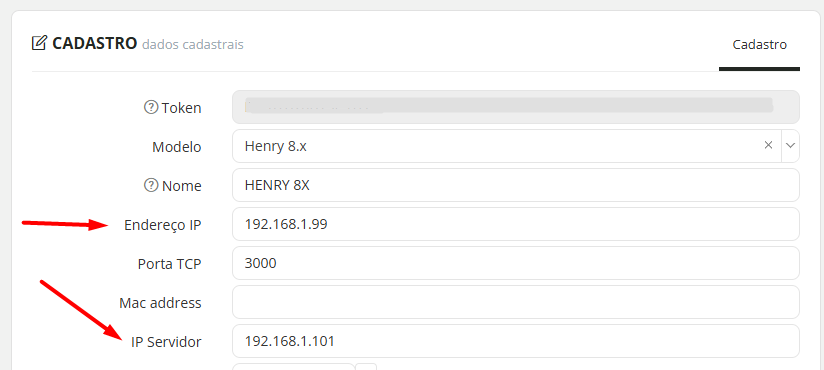
- Veja o 'Endereço de IP' listado para a catraca e, no navegador do seu computador, digite esse IP.
- Confira o IP Servidor no CMD - se está conforme o cadastro. (Como ver o IP Servidor)
- Se a tela de administração abrir, a catraca está online — pare aqui e prossiga com o que precisar.
- No Tecnofit: Gerencial → Configuração → Catraca.
- Se o IP não abrir no navegador, confira o IP direto na catraca
- Na catraca: pressione F2.
- Digite a senha:
121314e confirme com#. - Menu → 2 - Conectividade → TCP/IP → IP Local.
- Anote o IP exibido e digite-o no navegador do computador.
- Digite o IP da catraca em seu navegador para abrir a configuração da catraca.
Usuário padrão: primmesf
Senha: 121314
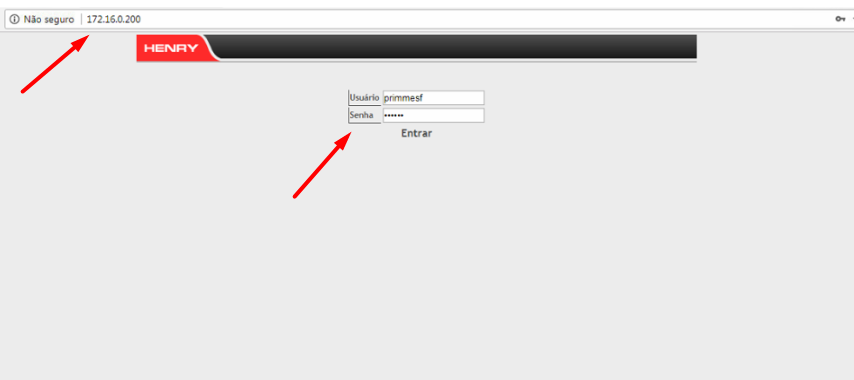
Obs: Se for o novo modelo Evo (também é uma Henry 8x)

login: evoAcesso
senha: 090291
- Acesse a tela de AVANÇADO > COMUNICAÇÃO:
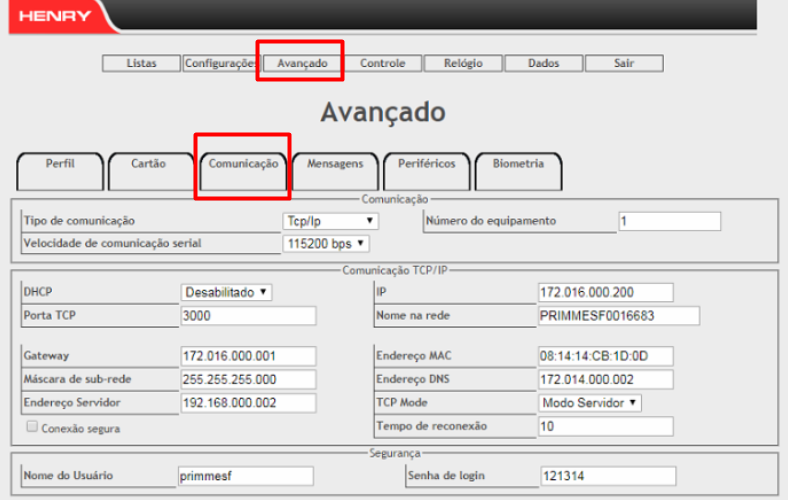
- Ajuste o ENDEREÇO DO SERVIDOR igual o IPV4 que aparece no seu CMD: (Como ver o IP Servidor)
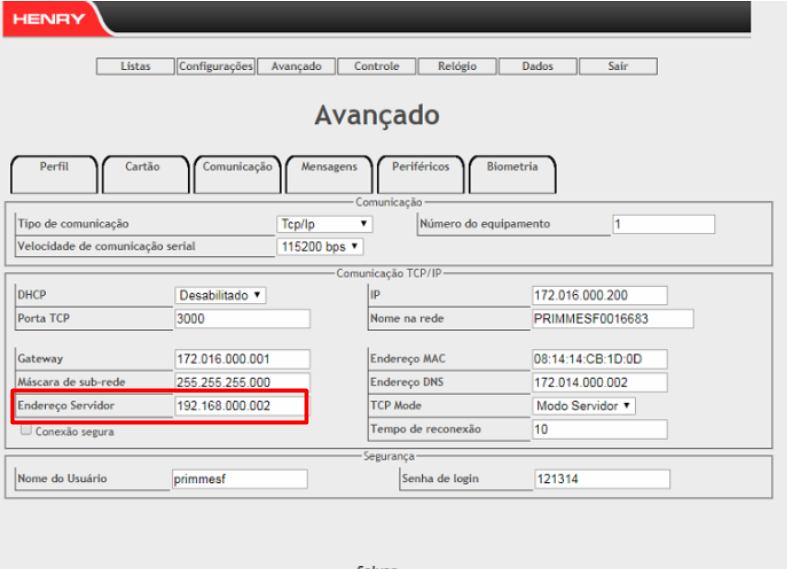
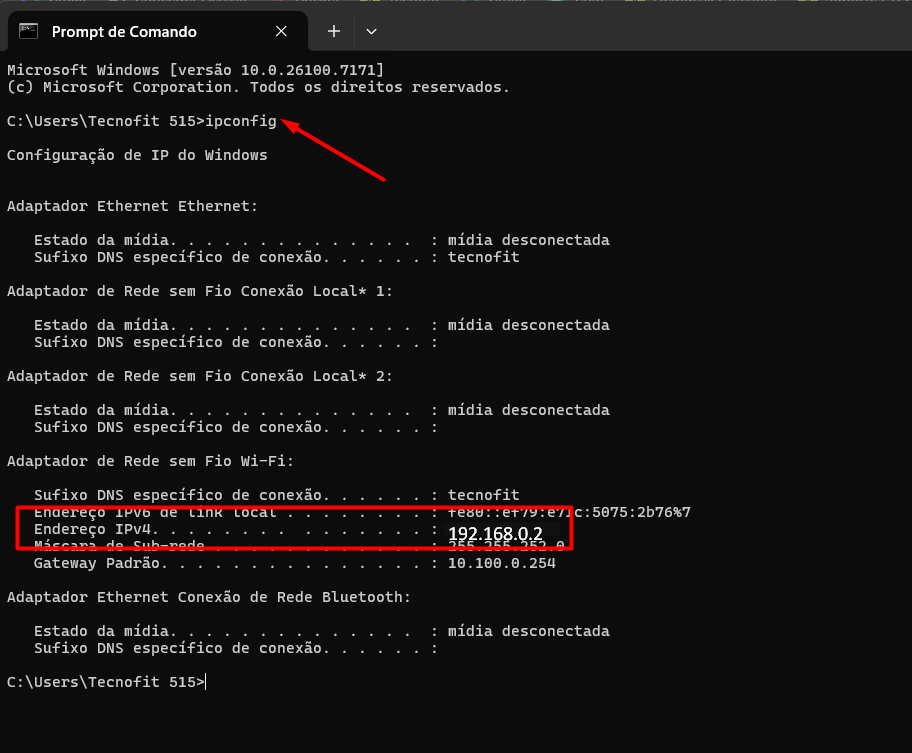
Em Gerencial > Configuração > Catraca: Verifique se o endereço de IP e o IP servidor está ajustado conforme identificado.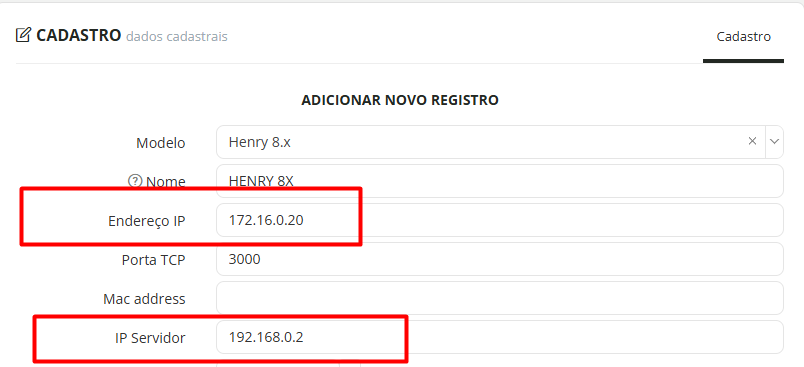
- Feche e abra o Tecnofit Catraca duas vezes e teste a conexão.
Caso a Catraca permaneça desconectada efetue o passo a passo abaixo:
- Verifique o cabo e a conexão física
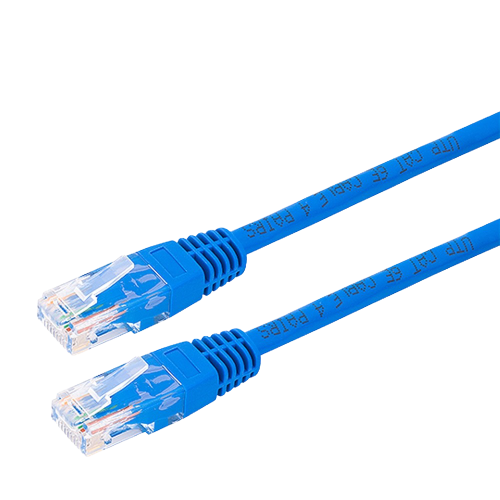
- Confirme que um conector RJ-45 está preso na catraca e o outro está no modem/switch ou, em alguns casos, na entrada de rede do computador.
- Se estiver ligado ao modem/switch: desconecte e conecte em outra porta disponível. Teste novamente no navegador.
- Certifique-se de que o cabo esteja bem encaixado nas duas extremidades.
- Cheque o status da conexão no Windows (quando o cabo está na porta do PC)
- No Windows: Menu Iniciar → digite Conexões de Rede → Exibir conexões de rede.
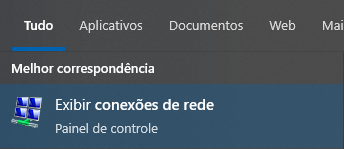
- Se a interface
Ethernetaparecer como Rede não identificada, isso indica que o cabo está transmitindo link (positivo).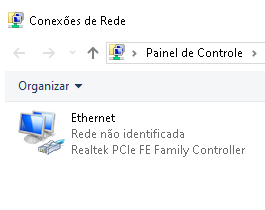
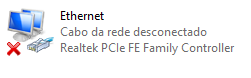
- Se aparecer Cabo de rede desconectado, o cabo não está fazendo contato (troque o cabo / verifique o conector).
- No Windows: Menu Iniciar → digite Conexões de Rede → Exibir conexões de rede.
- Teste o cabo (duas opções)
- A — Teste prático no notebook: desconecte o cabo da catraca e conecte no notebook. Abra o navegador — há conexão com internet/rede? Se sim, o cabo e a porta do modem estão OK.
- B — Testador de cabos: use um testador de cabos RJ-45. Se alguma luz indicar falha, troque o conector (ponta) ou substitua o cabo.
- Ajuste o IP no Tecnofit conforme o que a catraca mostra
- Se a catraca exibir, por exemplo,
192.168.000.100, no Tecnofit registre192.168.0.100(remova zeros à esquerda de cada octeto). - No Tecnofit: Gerencial → Configuração → Catraca → atualize o IP → desça a página e clique Salvar.
- Se não tiver permissão, solicite a um usuário com acesso para fazer a alteração.
- Se a catraca exibir, por exemplo,
- Reinício e testes finais
- Após qualquer alteração, aguarde alguns segundos e tente acessar novamente o IP no navegador.
- Se configurou o IP no Tecnofit, feche e abra o Tecnofit Catraca duas vezes para aplicar a atualização, teste a integração (registro de acesso ou tela de status).
- Se ainda não conectar
- Troque o cabo por um novo (mesmo que pareça OK).
- Se possível, teste conectar a catraca em outra rede/porta física isolada para excluir problemas do switch/modem.
- Acione o suporte do Tecnofit via chat para diagnóstico remoto e, se necessário, encaminhamento de técnico.
Boas práticas e observações rápidas
- Sempre anote o IP e mantenha referência no sistema.
- Evite alterar configurações da rede sem autorização do responsável de TI.
- Antes de substituir hardware, faça os testes práticos (conectar em notebook / testador).
- Use a senha padrão apenas quando autorizado, se a senha foi alterada, consulte o técnico responsável.
Ei! Queremos a sua opinião. Deixei seu feedback, respondendo abaixo se esse artigo foi útil pra você.