
Na Tecnofit, é possível aplicar uma restrição temporária a um aluno no sistema. Essa funcionalidade ajuda a manter o controle de acesso, sem a necessidade de cancelar contratos ou excluir informações do cadastro.
Ao restringir um aluno, o acesso a determinadas funcionalidades é bloqueado até que a pendência seja regularizada. A ação é simples, reversível e ideal para cenários como inadimplência ou ajustes documentais.
A seguir, veja como funciona a restrição, como aplicá-la e como removê-la quando necessário.
ÍNDICE
- O que acontece quando o aluno é restringido?
- Como colocar o aluno em restrição
- Como remover a restrição do aluno
- FAQ - Perguntas Frequentes
O que acontece quando o aluno é restringido?
Ao ser colocado em restrição, o aluno:
- Não consegue realizar check-ins pelo aplicativo.
- Visualiza uma mensagem informando que existe uma pendência.
- Pode ter o acesso a algumas funcionalidades limitado, de acordo com a configuração do sistema.
O aluno continua conseguindo visualizar suas informações no aplicativo, mas ao tentar realizar um check-in, verá uma mensagem informando que a ação não foi concluída por estar com status inativo.
A restrição não cancela contratos nem remove dados do aluno. Ela funciona apenas como uma trava temporária de acesso, sendo especialmente útil em situações de inadimplência ou necessidade de regularização cadastral.
Como colocar o aluno em restrição
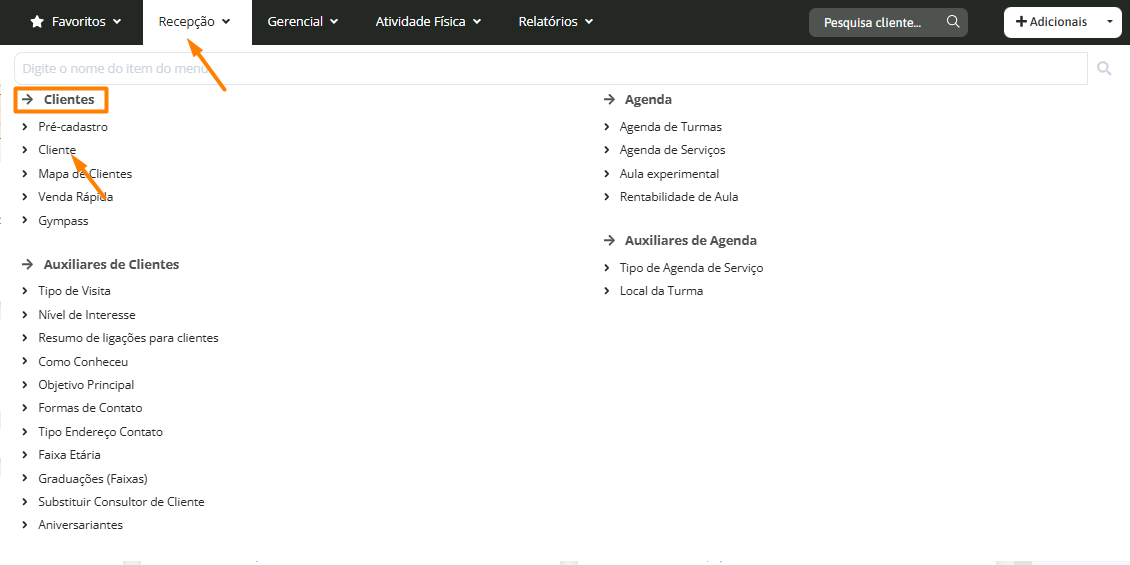
1. Acesse Recepção > Clientes > Cliente:
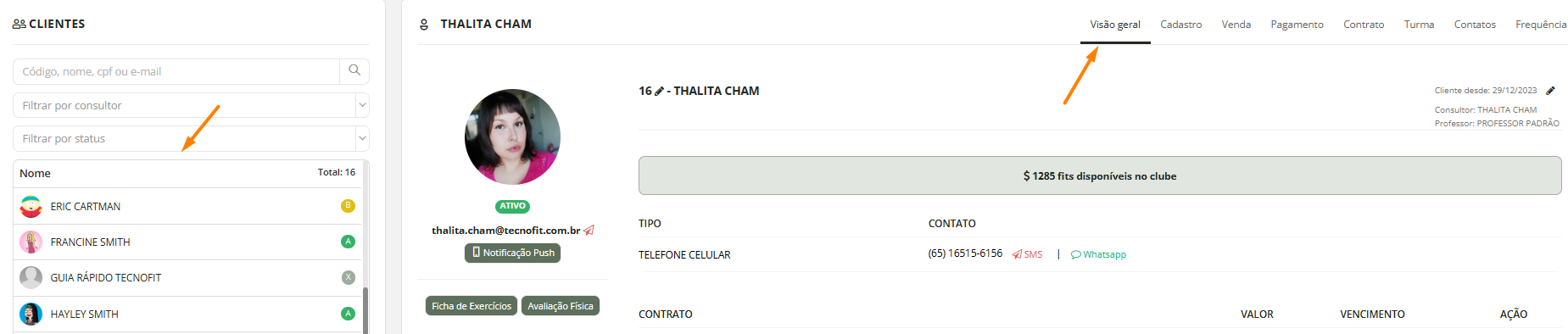
2. Localize o cadastro do aluno e entre na aba "Visão Geral":
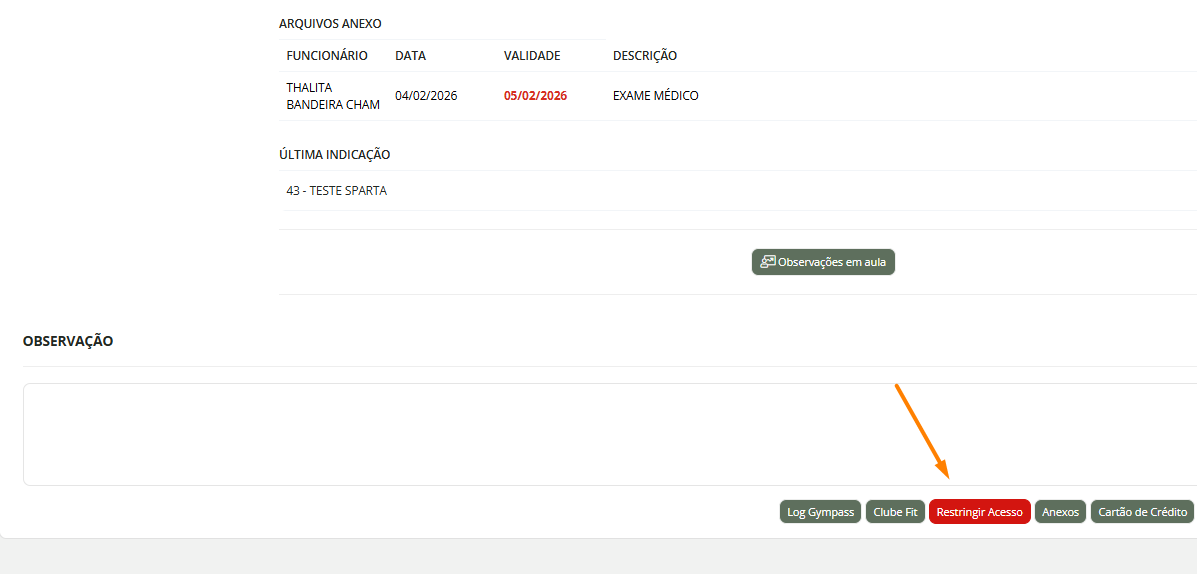
3. Na parte inferior da tela, clique em "Restringir Acesso":
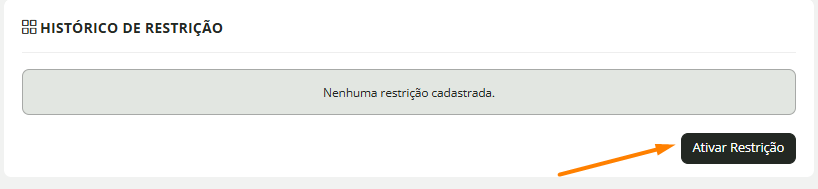
4. Clique em "Ativar Restrição":
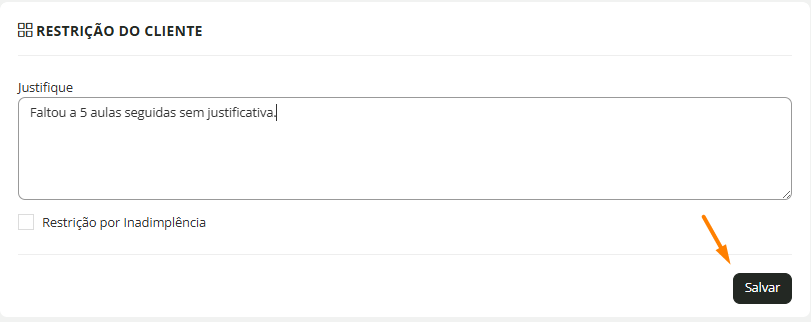
5. Informe o motivo da restrição e clique em "Salvar":
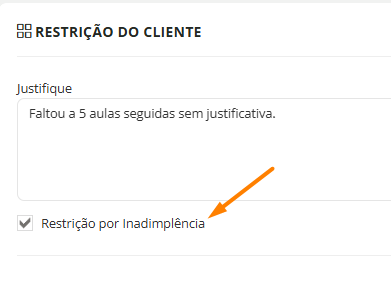
Caso o aluno esteja em restrição por pagamento atrasados, basta marcar a opção "Restrição por Inadimplência" antes de salvar:
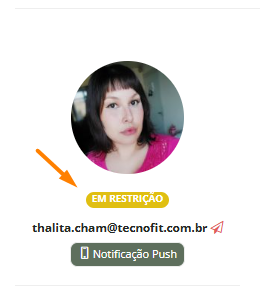
6. Após esse processo, o aluno ficará com o status "Em Restrição":
Como remover a restrição do aluno
A restrição pode ser revertida a qualquer momento.
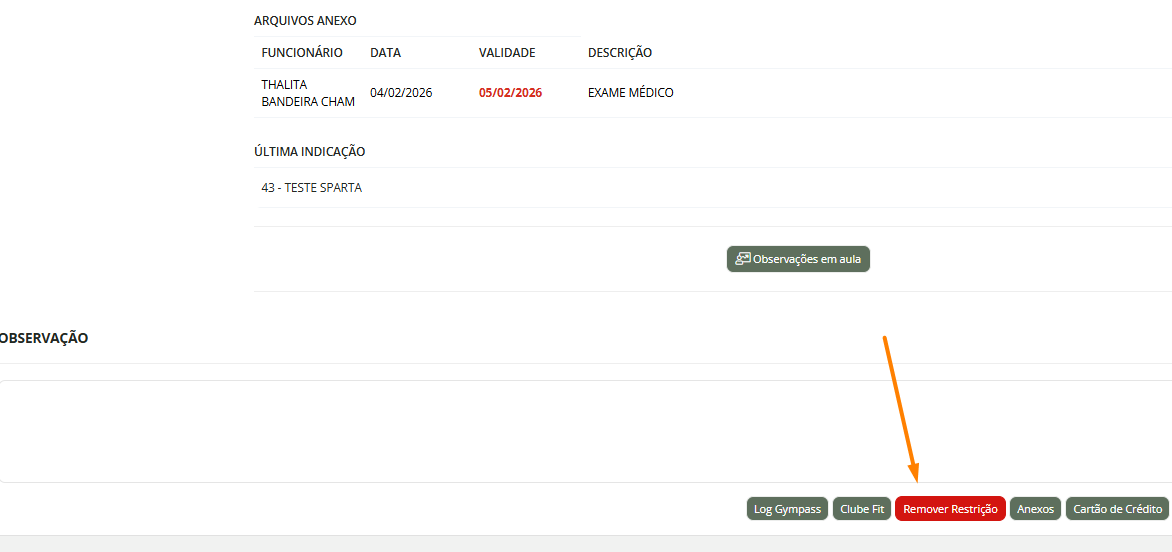
1. Para isso, acesse novamente o perfil do aluno, e clique em "Remover Restrição" ao final da página:
2. Confirme a ação clicando no "X":

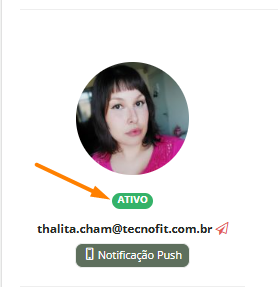
3. Após a atualização, o aluno retorna ao status anterior e, caso exista um contrato ativo, os check-ins voltam a funcionar normalmente:
FAQ - Perguntas Frequentes
- O aluno recebe alguma notificação ao ser restrito?
Sim. Ao acessar o aplicativo e tentar realizar um check-in, o aluno verá uma mensagem informando que existe uma pendência a ser resolvida.
- É possível informar o motivo da restrição?
Sim. É possível registrar uma justificativa ou observação interna no momento da restrição. Essa informação não é exibida diretamente ao aluno.
- A restrição bloqueia todas as funcionalidades do aplicativo?
Depende da configuração do sistema. De forma geral, o bloqueio é aplicado aos check-ins, enquanto outras áreas podem permanecer acessíveis.
- Quanto tempo dura a restrição?
A restrição permanece ativa pelo período necessário, até que seja removida. Nos casos de inadimplência, quando o sistema identifica o pagamento da cobrança em aberto, o status do aluno é automaticamente atualizado para ativo e a restrição é removida.
Ei! Queremos saber sua opinião. ✅
Deixe seu feedback ou comentário e nos ajude a melhorar.
Vamos lá, sua opinião conta muito para nós! ❤️
Palavras-chave: restrição de aluno, bloquear aluno no app, impedir check-in, aluno restrito, controle de acesso