
Este artigo faz parte do Guia Rápido das telas do sistema e tem como objetivo apresentar, de forma ágil e eficiente, o funcionamento da tela Gympass.
Aqui você vai entender como realizar a validação de alunos vinculados ao benefício, gerenciar os check-ins realizados e garantir que o acesso dos usuários ocorra de maneira integrada entre a plataforma parceira e o seu controle interno.
Com esta interface, o gestor consegue auditar rapidamente a conformidade dos check-ins realizados e conferir o faturamento detalhado das visitas, eliminando falhas de conciliação financeira e garantindo que as configurações de integração estejam sempre alinhadas aos repasses da plataforma
ÍNDICE
- O que é a tela Gympass e como chego nela?
- Dashboard de Faturamento e Uso
- Relatório de Check-ins
- Presença de Alunos (Relatório Avançado)
- Configurações da Integração
- FAQ - Perguntas Frequentes
O que é a tela Gympass e como chego nela?
A tela Gympass é o painel central para configuração e acompanhamento da parceria corporativa. Ela é focada na gestão estratégica, permitindo configurar os parâmetros da integração, monitorar o histórico de check-ins em tempo real e visualizar o faturamento gerado, garantindo o controle total sobre os repasses e a operacionalização do serviço na unidade.
Para acessá-la, clique em Recepção > Clientes > Gympass:
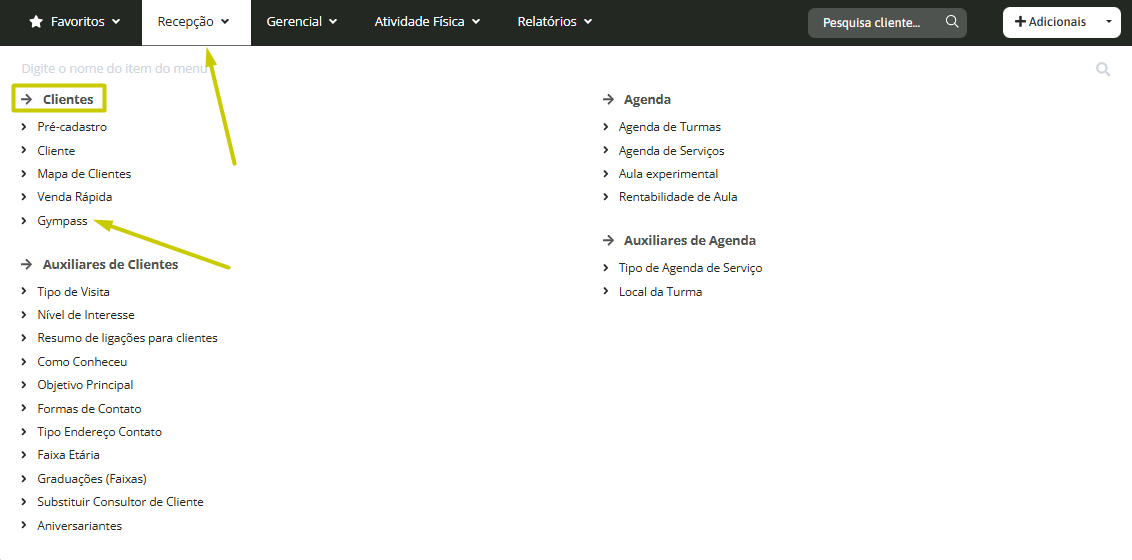
⚠️ ATENÇÃO: A tela acima só aparecerá no seu sistema após a instalação do módulo "Gestão Gympass simplificada". Como eu instalo ou desinstalo um módulo?
Dashboard de Faturamento e Uso
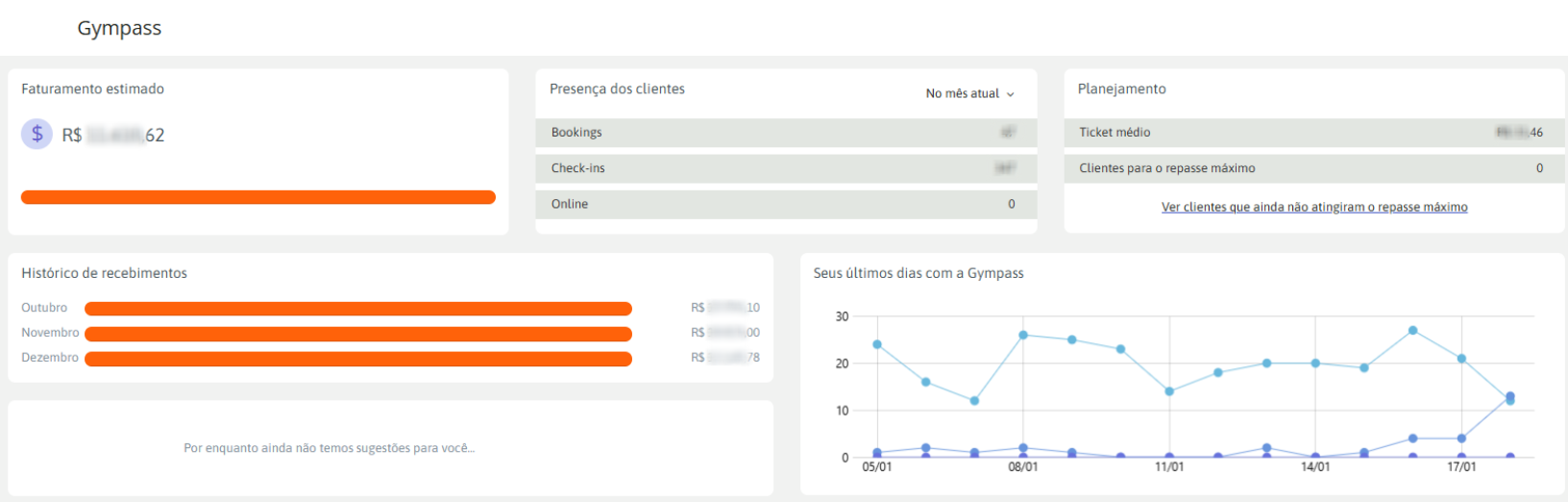
O painel principal oferece uma visão macro da operação:
- Faturamento Estimado: Valor total acumulado no mês com base nos check-ins realizados.
- Presença dos Clientes: Contadores detalhados de Bookings (reservas), Check-ins (presenciais) e acessos Online.
- Planejamento: Exibe o ticket médio por aluno e identifica quantos clientes atingiram o teto de repasse.
- Histórico e Gráficos: Comparativo mensal de recebimentos e gráfico de volume de acessos nos últimos 15 dias.
Relatório de Check-ins
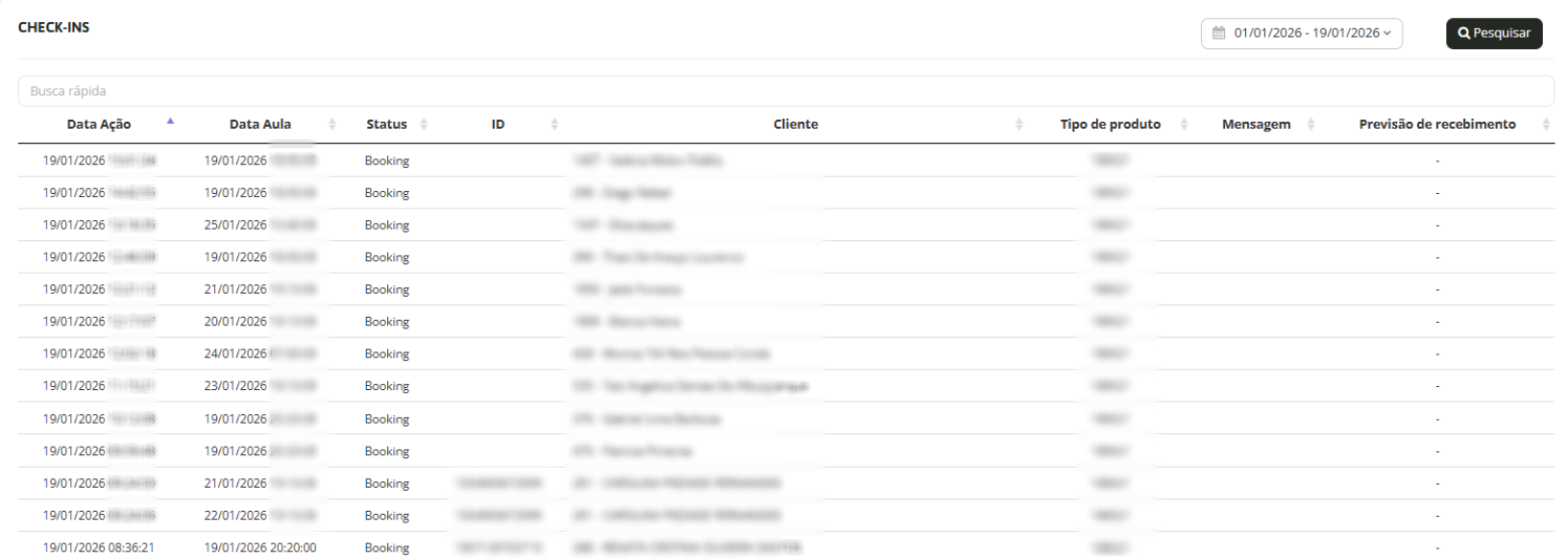
Localizado na parte inferior do Dashboard, permite o rastreio individual das reservas e check-ins feitos no parceiro
- Filtros: Busca por período específico ou termos rápidos (nome do cliente, ID).
- Detalhes da Transação: Exibe a data da aula, status do check-in, ID da transação e a Previsão de Recebimento individualizada.
Presença de Alunos (Relatório Avançado)
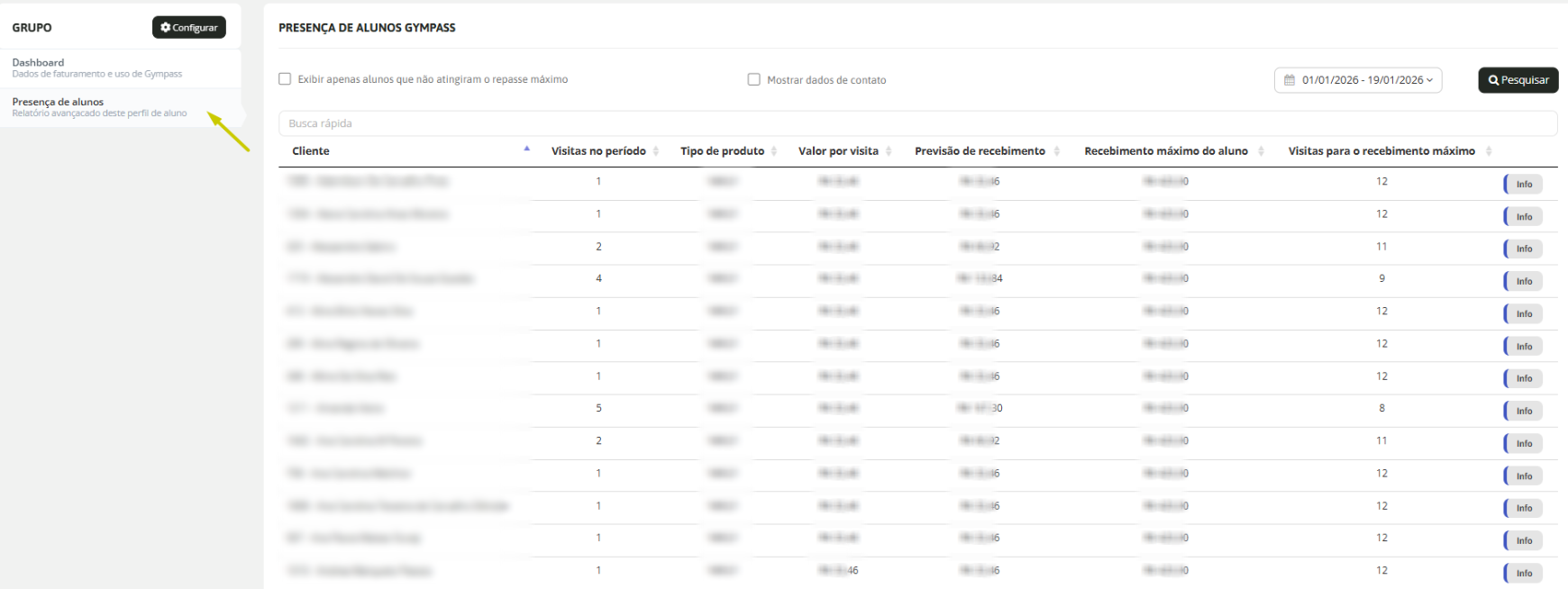
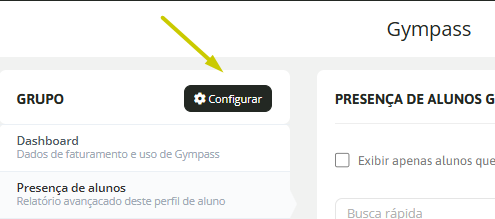
Aba lateral que detalha as informações dos seus alunos Gympass:
- Visualização de visitas acumuladas no período.
- Identificação de alunos que já atingiram o repasse máximo (teto).
- Opção de mostrar dados de contato para ações de marketing ou avisos.
Configurações da Integração
Ao clicar em "Configurar", o sistema guia o usuário por 4 etapas essenciais:
- Conexão: Vinculação da conta Gympass ao sistema.
- Configurações Gerais: Definição se o estabelecimento possui ou não teto de faturamento.
- Integrações: Ativação dos módulos de Check-in, Booking (agendamento via app) e Online.
- Passes (Produtos): Cadastro do Product ID, valor por visita e valor máximo por aluno para garantir a precisão dos cálculos financeiros.
Para verificar mais informações sobre a configuração do sistema Tecnofit com a Wellhub, acesse o artigo: FAQ | Principais dúvidas sobre a Wellhub
FAQ - Perguntas Frequentes
- O valor de faturamento que aparece no sistema é o que caíra na minha conta?
Não exatamente. O valor é uma estimativa baseada nos dados de configuração (valor por visita). O pagamento real é realizado pela Gympass conforme o contrato e ciclo de faturamento deles.
- O que fazer se aparecer o erro "Não conseguimos validar esta informação na Gympass"?
Verifique se o Product ID inserido na etapa de "Passes" está correto e se a integração na etapa 1 está ativa e autorizada.
- O que é o "Repasse Máximo" do aluno?
É o valor limite (teto) que a Wellhub paga por um aluno específico dentro de um mês. Após atingir esse valor, as visitas seguintes daquele aluno podem não gerar repasse adicional, dependendo do seu contrato.
Ei! Queremos saber sua opinião. ✅
Deixe seu feedback ou comentário e nos ajude a melhorar.
Vamos lá, sua opinião conta muito para nós! ❤️